
Система управления информационными и рекламными кампаниями и спецпроектами

Инструкция для эксплуатации экземпляра программного обеспечения использованию Системы управления информационными и рекламными кампаниями и спецпроектами, предоставленного для проведения экспертной проверки
1. Подготовка к запуску
Экземпляр программного обеспечения, который эксперт сможет запустить у себя в изолированной тестовой среде, подготовлен в виде преднастроенного образа виртуальной машины.
Образ предоставляется в виде архива с паролем https://turbo.equityalgorithm.com/ikt/turbo.zip.
Пароль к архиву: l7cwnfxkP0zJXCj
Virtualbox рассчитан на очень старые операционные системы. Современные же ОС загружаются с использованием efi. Поэтому в настройках требуется принудительно поставить галочку efi.
2. Серверная часть инструкции
При старте виртуальная машина напишет ip-адрес, который получит. Этот ip-адрес надо добавить в локальный файл hosts в виде:
<ip> local.turbo-performance.ru
После чего в браузере можно будет отрыть сайт по ссылке: https://local.turbo-performance.ru/
Если требуется, то внутрь виртуальной машины можно зайти по ssh:
пользователь root, пароль passwd
пользователь user, пароль passwd
Старт всех скриптов и процессов осуществляется под пользователем user. Код доступен под пользователем user.
Бэкенд node+ruby+postgresql
Картинки и видео файлы bank+ffmpeg+mongodb
Снаружи nginx
3. Инструкция по использованию в браузере
Так как образ виртуальной машины не может рассылать письма, необходимые для завершения регистрации и подтверждения электронной почты, для использования Системы предлагается использовать созданных пользователей:
Исполнитель:
После перехода по ссылке (адрес CMS) https://local.turbo-performance.ru/cms/ необходимо использовать логин test_contractorprofile@example.com, пароль securepassword
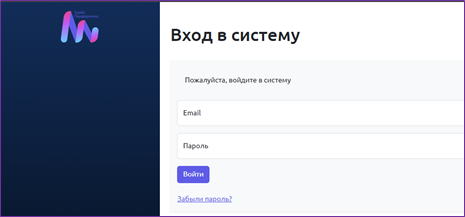
3.1. Авторизация
Вход в Систему осуществляется по вводу электронной почты и пароля, указанных в предыдущем пункте.
3.2. Организации
Функционал раздела представляет собой список организаций и пользователей, участвующих в Системе.
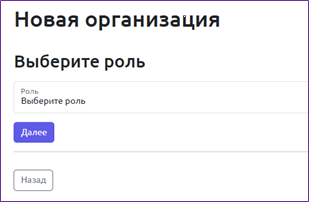
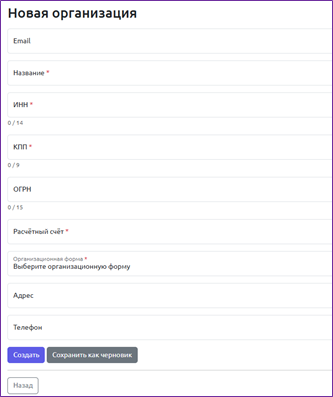
Для добавления новой организации необходимо нажать на кнопку «Добавить организацию», выбрать ее роль и заполнить следующие поля:
• Email
• Название
• ИНН
• КПП
• ОГРН
• Расчетный счет
• Организационная форма
• Адрес
• Телефон
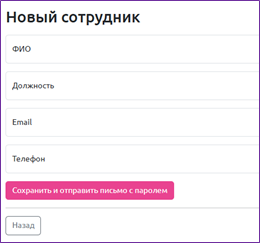
Список сотрудников организации доступен во вкладке «Сотрудники». Для каждой организации возможно добавить сотрудника, который автоматически наследует роль этой организации. Для этого необходимо нажать на кнопку «Добавить сотрудника» внутри организации и заполнить следующие поля:
• ФИО
• Должность
• Email
и отправить письмо для регистрации.
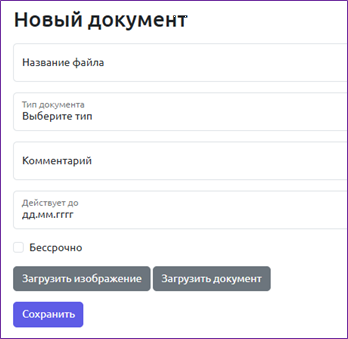
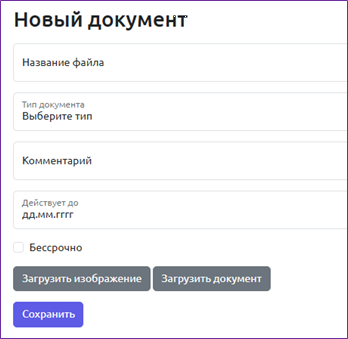
Во вкладке «Документы» доступен список документов организации. Для добавления документа необходимо нажать на кнопку «Новый документ», выбрать его тип, написать название, указать срок действия, а также вид – изображение либо документ.
3.3. Библиотека
В разделе происходит управление списками, используемыми при создании организаций, проектов и ресурсов.
Для добавления либо переименования пункта неоюходимо зайти в раздел, нажать на кнопку «Редактировать» у нужного пункта
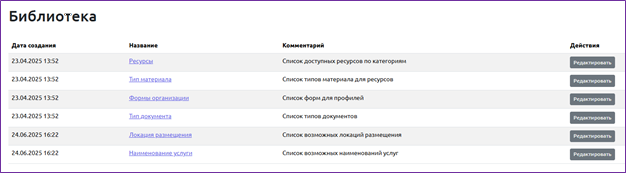
Выбрать интересующий элемент
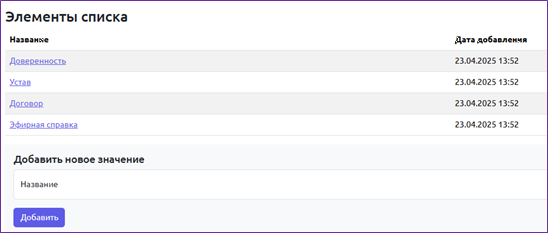
И отредактировать его внутри элемента. Либо добавить новый:
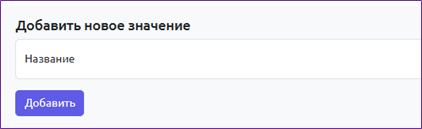
Удалять элементы нельзя.
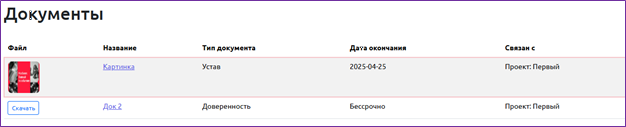
3.4. Документы
В разделе автоматически формируется база всех документов, загружаемых в Систему с указание срока действия и подсветкой просроченных документов, проектов, к которым они относятся, и возможностью скачивания.
3.5. Проекты
В разделе представлены все проекты Системы.

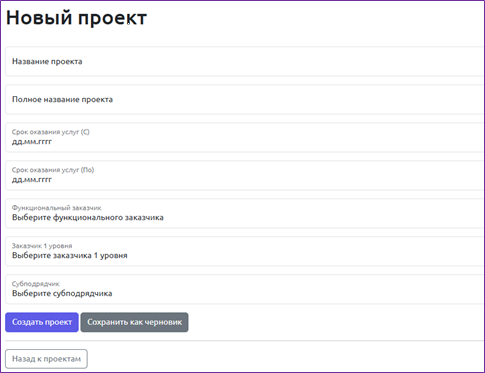
Для добавления проекта необходимо нажать на кнопку «Новый проект» и заполнить следующие поля:
• Название
• Полное название
• Сроки оказания услуг
• Функциональный заказчик
• Заказчик 1 уровня
• Субподрядчик
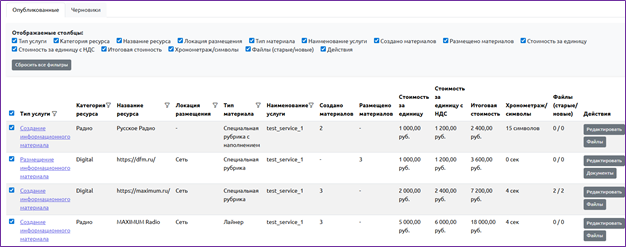
После создания проекта во вкладке «Ресурсы» можно добавлять ресурсы. Список ресурсов имеет настраиваемый вид
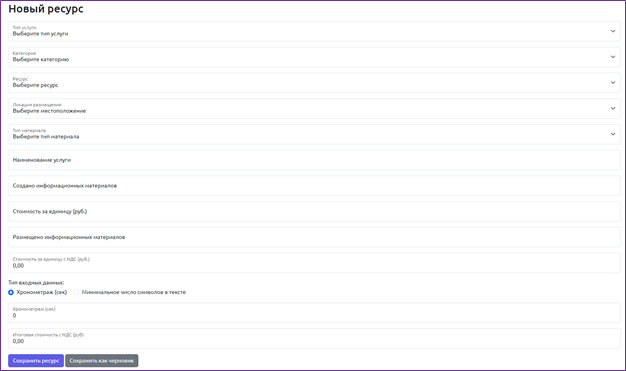
Для добавления нового ресурса необходимо нажать на кнопку «Добавить ресурс» и заполнить следующие поля:
• Тип услуги
• Категория
• Ресурс
• Локация размещения
• Тип материала
• Наименование услуги
• Количество созданных / размещенных материалов
• Стоимость за единицу
• Тип входных данных
Во вкладке «Документы» отображаются все документы, относящиеся к этому проекту. Для добавления документа необходимо нажать на кнопку «Новый документ», выбрать его тип, написать название, указать срок действия, а также вид – изображение либо документ.
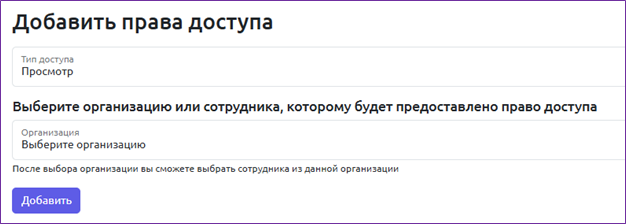
Во вкладке «Права доступ» можно настроить права различного типа для группы пользователей или конкретного пользователя
3.6. Проекты
В зависимости от типа услуги – Размещение информационного материала либо Создание информационного материала – указанного при добавлении ресурса к проекту, а также количества материалов, формируется форма отчетности, куда, исходят из типа, добавляются медиа файлы либо документы.
Длина медиа файла не может быть меньше значения, указанного в графе «Хронометраж», а количество полей – меньше, чем количество материалов в ресурсе.

После загрузки материала Система автоматически замеряет его реальных хронометраж.
Все либо выбранные материалы можно скачать архивом.
Для типа услуги «Размещение информационного материала» можно добавить только документ с отчетностью.